1
Установите HAPP
Выберите свою операционную систему.
Если HAPP недоступен в российском App Store, установите V2Rage.
Установите приложение, добавьте ключ из письма или личного кабинета и включите защищённое соединение.
Выберите свою операционную систему.
Ключ придёт на почту и будет доступен в личном кабинете. Скопируйте его целиком.
Запустите HAPP или V2Rage после установки.
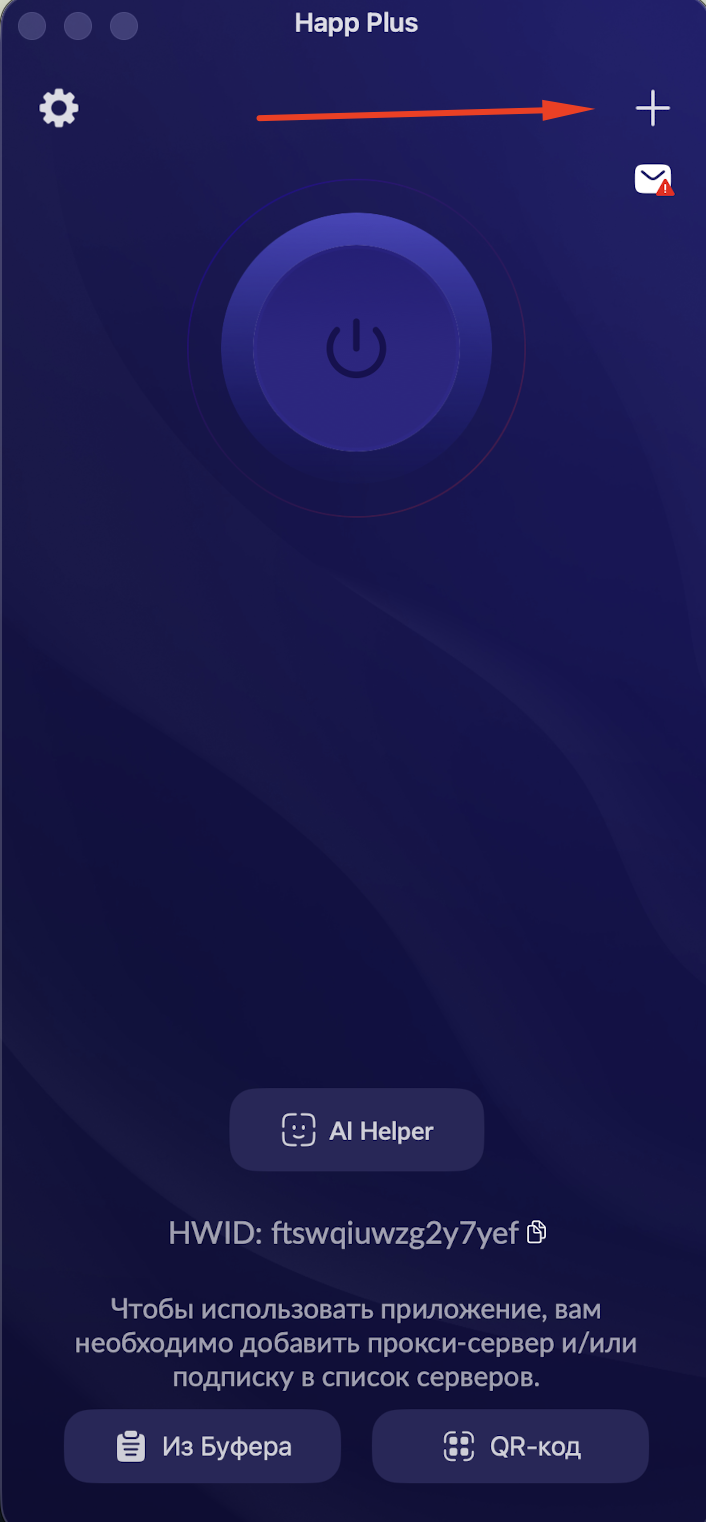
Нажмите «+» в правом верхнем углу и вставьте скопированный ключ.
Нажмите кнопку подключения. Повторное нажатие отключит VPN.
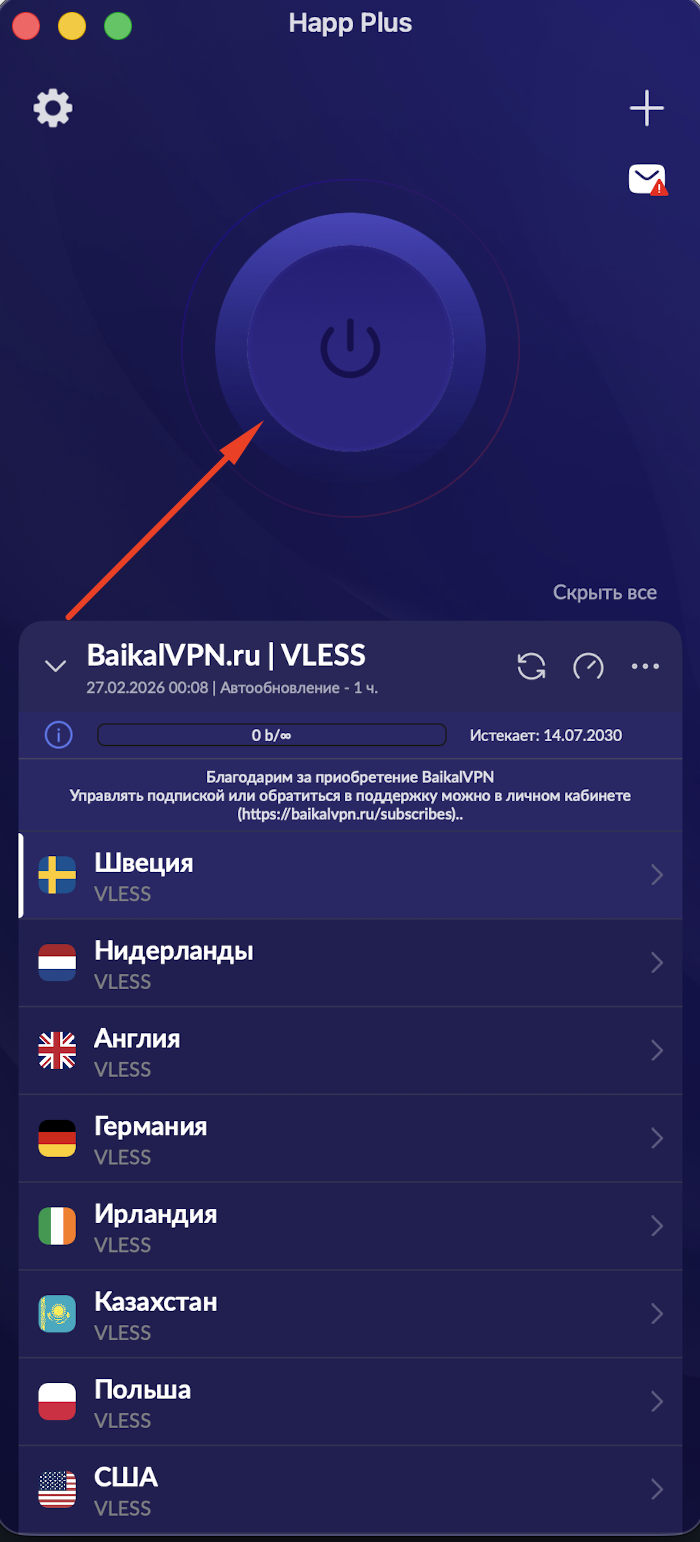
Relokant подключён. Теперь можно вернуться к нужному сайту или приложению.